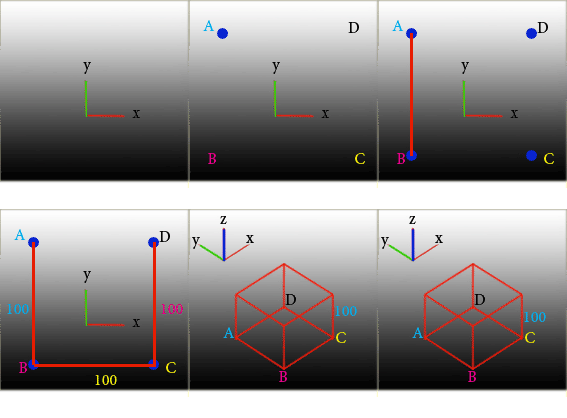
AutoCAD 3D အေၾကာင္းကို စတင္ေလ့လာႏိုင္ဖို႔ အေရးအၾကီးဆံုး UCS လို႔အတိုေကာက္ ေခၚဆိုေလ့ ရွိၾကတဲ့ ( User Coordinate System )အေၾကာင္းကို စတင္ေလ့လာ ၾကရေအာင္ေနာ္။ UCS ဟာ လက္ရွိဆြဲသားမည့္ မ်က္ႏွာျပင္ အေနအထားကို ေဖာ္ျပေပးပါတယ္။ 2D ပံုေတြကို ေရးဆြဲစဥ္မွာ UCS ကို ရံဖန္ရံခါမွသာ အသံုးျပဳေပမယ့္ 3D ပံုေတြကို ေရးဆြဲရာမွာေတာ့ UCS ဟာ အေရးအၾကီးဆံုး ျဖစ္လာပါတယ္။ ဒါေၾကာင့္ 3D ပံုေတြကို ဆြဲႏိုင္ဖို႔ UCS အေၾကာင္းကို ေသခ်ာသိေအာင္ ေလ့လာသင့္ပါတယ္။
Command Line ကေန UCSICON လို႔ ရိုက္ထည့္ပီး P ကိုေရြးလိုက္ရင္ UCS Icon Dialogue Box ေပၚလာမွာပါ။
အဲဒီ့ Dialogue Box ထဲမွာ UCS ရဲ႕ ပံုစံ၊ အရြယ္အစား၊ အေရာင္ေတြကို မိမိစိတ္ၾကိဳက္ ေရြးခ်ယ္ႏိုင္ပါတယ္။ ဒါေပမယ့္ Default Setting ကေတာ့ အေကာင္းဆံုးပါပဲေလ။
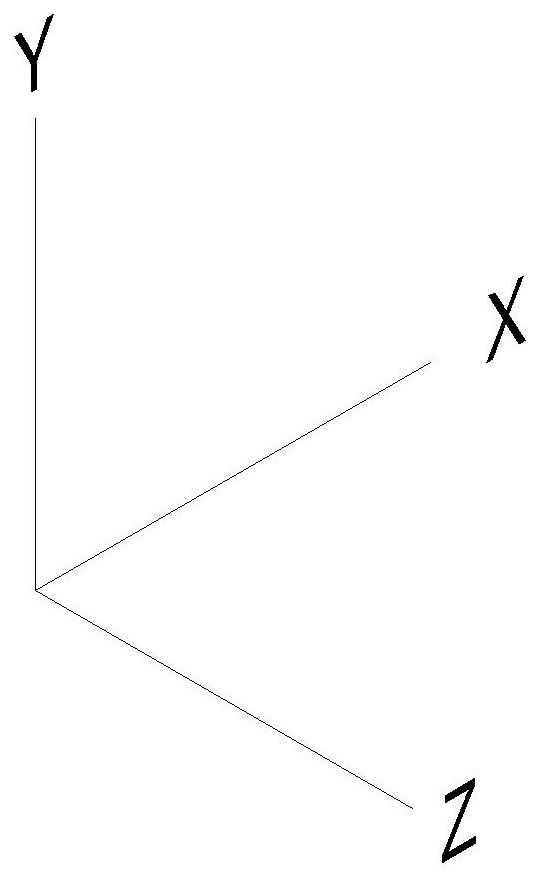
UCS ကို သရီးဒီ အေနျဖင့္ ျမင္ႏိုင္ရန္အတြက္ View Toolbar မွ SW Isometric View Button ကိုႏွိပ္ကာ Iso View ကို ေျပာင္းလိုက္ပါက UCSေလးကို ေအာက္ပါပံုအတိုင္း ေတြ႕ရမွာ ျဖစ္ပါတယ္။
UCS ကိုစစဖြင့္ခ်င္းမွာ သူရဲ႕ မူလအိမ္ျဖစ္တဲ့ ( 0,0,0 ) မွာသာ ေတြ႕ျမင္ရမွာပါ။ ဒါေပမယ့္ မိမိလိုအပ္ရာ ေနရာေတြကို ေရႊ႕ေျပာင္းလို႔ အလြယ္တကူရႏိုင္ပါတယ္။
အခုဆက္လက္ၿပီး UCS နဲ႔ ပံုေတြကို ဘယ္လို ဖန္တီးၾကမယ္ ဆိုတာကို ဆက္လက္ေလ့လာ ရေအာင္ေနာ္။
အဲလိုေလ့လာဖို႔ UCS Toolbar ကို ဖြင့္လိုက္ပါ။
( ၁ ) UCS
ပထမဆံုး UCS ဆိုတဲ့ဟာေလးကေတာ့ UCS ေလးရဲ႕ တည္ေနရာကို ျပဳျပင္ေျပာင္းလဲတဲ့ အရာေလးပါ။ သူ႔ရဲ႕ Option ထဲကေန မိမိျပဳလုပ္လိုေသာ အေျခအေနကို ေခၚယူႏိုင္ပါတယ္။ အဓိကအားျဖင့္ Save Option ျဖင့္ လက္ရွိေရာက္ေနေသာ ေနရာမွာ ရွိတဲ့ UCSရဲ႔ ေနရာကို နာမည္ေပးၿပီး Save လုပ္ထားႏိုင္သလို Restore ျဖင့္ျပန္ေခၚအသံုးျပဳႏိုင္ၿပီး မလိုခ်င္ေတာ့ဘူး ဆိုရင္ေတာ့ D နဲ႔ ျပန္လည္ ဖယ္ရွား ျပစ္ႏိုင္ပါတယ္။ က်န္တဲ့ အရာေတြကိုေတာ့ toolbar မွလည္း ျပဳလုပ္ႏိုင္ပါတယ္။
( ၂ ) World UCS
ဒုတိယ အကြက္ေလးထဲက အရာကေတာ့ UCSကို မိမိစိတ္ၾကိဳက္ ေရႊ႕ခ်င္ရာ ေရႊ႕ထားၿပီး သကာလ မူလေနရာကို ျပန္လည္ ပို႔ေပးခ်င္တယ္ဆိုရင္ အသံုးျပဳ၇တဲ့ ဟာေလးပါ။ မိမိအလိုရွိရာအတိုင္း အသံုးျပဳၿပီးၿပီဆိုရင္ UCSကို အျမဲတစ္ေစ မူလအိမ္ကို ျပန္လည္ ပို႔ေပးထားသင့္ပါတယ္။
( ၃ ) Previous UCS
မိမိ အသံုးျပဳျပီးခဲ့တဲ့ UCS ရဲ႕ေနရာကို ျပန္လည္ ေခၚယူျခင္း ျဖစ္ပါတယ္။
( ၄ ) Face UCS
3D ပံုမ်ားကို ေရးဆြဲရာတြင္ အရာတစ္ခု၏ မ်က္ႏွာျပင္တြင္ UCSကို ထားလိုေသာအခါ ထိုcommand ကို အသံုးျပဳကာ မိမိထားလိုေသာ အရာ၏ မ်က္ႏွာျပင္ကို ေရြးခ်ယ္လိုက္သည္ႏွင့္ တစ္ျပိဳင္နက္ UCSေလးဟာ ထိုမ်က္ႏွာျပင္ေပၚကို ေရာက္သြားမွာ ျဖစ္ပါတယ္။
( ၅ ) Object UCS
တစ္ခါတစ္ရံ မိမိဆြဲရေသာ သံုးဖက္ျမင္ ပံုမ်ားသည္ အတည့္အတိုင္းမဟုတ္ပဲ ေစာင္းရြဲ႕ေနေသာ အရာ၀ထၳဳမ်ားလည္း ျဖစ္တတ္သည္။ ထိုအခါမ်ိဳးတြင္ Object UCS ကို အသံုးျပဳကာ အရာ၀ထၳဳ၏ အေစာင္းအတိုင္း UCS ကို ထားႏိုင္ပါသည္။
( ၆ ) View UCS
သံုးဘက္ျမင္ ပံုတြင္ပင္ UCSကို 2D အျဖစ္ ေျပာင္းလဲလိုက္ျခင္း ျဖစ္ပါသည္။ တစ္ခါတစ္ရံ ISO View မ်ာတြင္ စာမ်ားကို ျမင္ကြင္း အတည့္အတိုင္း ျမင္လိုေသာအခါ ထို UCSကို အသံုးျပဳေလ့ ရွိပါတယ္။ ထို႔အျပင္ 3D Drawing မ်ားကို 2D Drawing မ်ားတြင္ ထည့္သြင္း အသံုးျပဳလိုေသာ အခါမ်ားတြင္လည္း အသံုးျပဳေလ႔ ရွိၾကပါသည္။
( ၇ ) Origin USC
ထို command သည္ UCS၏ မူလအိမ္တစ္ခုကို မိမိလိုအပ္ရာ ေနရာ အသစ္တစ္ခုကို ေရႊ႕ေျပာင္းလိုက္ျခင္း ျဖစ္ပါသည္။
( ၈ ) Z Axis Vector UCS
Z-Axis ကို မိမိထားလိုေသာ ေနရာတြင္ ထားလိုပါက အသံုးျပဳပါသည္။
( ၉ ) 3 Point UCS
ထို UCS သည္ X, Y, Z ၀င္ရိုးတို႔၏ တည္ေနရာကို အမွတ္ ၃ မွတ္ေနရာခ်ၿပီး ေရြးခ်ယ္ျခင္း ျဖစ္သည္။ ထို႕ေၾကာင့္ အသံုးအ၀င္ဆံုးေသာ UCS ဆိုလည္း မမွားပါဘူး။ မိမိ အသံုးျပဳလိုေသာ မ်က္ႏွာျပင္ကို လိုသလိုကပ္ကာ အသံုးၿပဳႏိုင္ေသာ UCS တစ္ခုျဖစ္ပါသည္။
( ၁၀ ) X Axis Rotate UCS
X Direction ကို ၀င္ရိုးအျဖစ္ထားၿပီး Y လက္တံကို လွည့္ေပးျခင္း ျဖစ္ပါတယ္။ မိမိလွည့္လိုေသာ Angle ကို ရိုက္ထည့္ရန္ေတာ့ လိုအပ္ပါတယ္။ မေပးရင္ေတာ့ ၉၀ ဒီဂရီ ေထာင့္မွန္အတိုင္း လွည့္ေပးသြားမွာ ျဖစ္ပါတယ္။
( ၁၁ ) Y Axis Rotate UCS
Y Direction ကို ၀င္ရိုးအျဖစ္ထားၿပီး X လက္တံကို လွည့္ေပးျခင္း ျဖစ္ပါတယ္။ မိမိလွည့္လိုေသာ Angle ကို ရိုက္ထည့္ရန္ေတာ့ လိုအပ္ပါတယ္။ မေပးရင္ေတာ့ ၉၀ ဒီဂရီ ေထာင့္မွန္အတိုင္း လွည့္ေပးသြားမွာ ျဖစ္ပါတယ္။
( ၁၂ ) Z Axis Rotate UCS
Z Direction ကို ၀င္ရိုးအျဖစ္ထားၿပီး XY လက္တံကို လွည့္ေပးျခင္း ျဖစ္ပါတယ္။ မိမိလွည့္လိုေသာ Angle ကို ရိုက္ထည့္ရန္ေတာ့ လိုအပ္ပါတယ္။ မေပးရင္ေတာ့ ၉၀ ဒီဂရီ ေထာင့္မွန္အတိုင္း လွည့္ေပးသြားမွာ ျဖစ္ပါတယ္။
( ၁၃ ) Apply UCS
View Port ေတြမွာ လက္ရွိ UCS ကို ထည့္သြင္းျခင္းပါ။ ဒီ UCS အေၾကာင္းကိုေတာ့ View Port ေတြ အေၾကာင္း ေရးတဲ့အခါ ဆက္လက္ေရးပါမယ္။
ဒီေလာက္ဆိုရင္ UCS ေတြရဲ႕ကို ေသခ်ာသိေလာက္ၿပီေပါ့ေနာ္။ ေအာ္တိုကဒ္ဟာ ဒါကိုဆြဲရင္ ဒါကိုသာ အသံုးၿပဳရမယ္လို႔ ပံုေသကားခ်ပ္ ခ်ထားတဲ့ ပညာရပ္မဟုတ္ပါဘူး။ သူရဲ႕ အသံုးခ်ပံုေတြကို ေသခ်ာ ေလ့လာၿပီး မိမိအတြက္ အဆင္ေျပလြယ္ကူ ျမန္ဆန္တယ္လို႔ ထင္တဲ့ အရာေတြကို အသံုးျပဳျခင္းျဖင့္ ေအာ္တိုကဒ္ကို အသံုးၿပဳၾကပါလို႔ ဆႏၵျပဳလိုက္ပါတယ္။ ။ ။ ။ ။